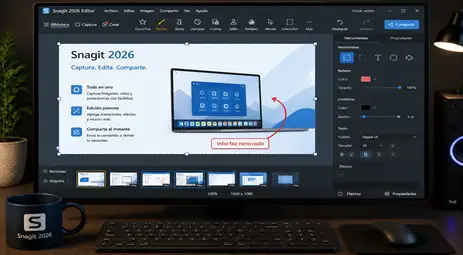
Snagit 2026 se consolida como la herramienta imprescindible para cualquier persona que necesite explicar ideas, crear tutoriales o documentar procesos en cuestión de segundos. Si alguna vez te has visto haciendo capturas de pantalla caóticas con la tecla de tu teclado y pegándolas en Paint para recortarlas una a una, esta nueva versión te va a cambiar la vida. Con esta entrega, TechSmith ha logrado que el flujo de trabajo entre la captura de pantalla y la edición avanzada sea totalmente transparente y sin fricciones.
El software se centra en la «comunicación visual rápida», permitiéndote convertir cualquier área de tu monitor en una imagen pulida, una presentación clara o un vídeo corto listo para compartir con tu equipo.
Snagit 2026 – Documentación técnica y captura ágil
Snagit 2026 se ha desarrollado optimizando el motor de procesamiento gráfico para aprovechar la aceleración por hardware en sistemas con Windows 11 Pro, garantizando que la captura de vídeo en alta resolución (hasta 4K) y con grabaciones de webcam simultáneas no genere tirones en el ordenador.
Su interfaz, la cual es altamente personalizable, se mantiene oculta en el borde de la pantalla para no molestar mientras trabajas, desplegándose en un solo clic cada vez que necesitas capturar un detalle o grabar una reunión corta pudiendo editarlo todo una vez lo hayamos grabado, sin necesitar de programas complementarios.
Características principales de Snagit 2026:
Grabación de vídeo con cámara integrada y efectos: Es la gran pieza central de esta edición 2026. Ahora puedes grabar tu pantalla mientras superpones tu cámara web con fondos desenfocados o recortados por IA de forma automática. Es la alternativa ideal si buscas evitar la complejidad de suites pesadas como Adobe Premiere 2026 para vídeos explicativos rápidos.
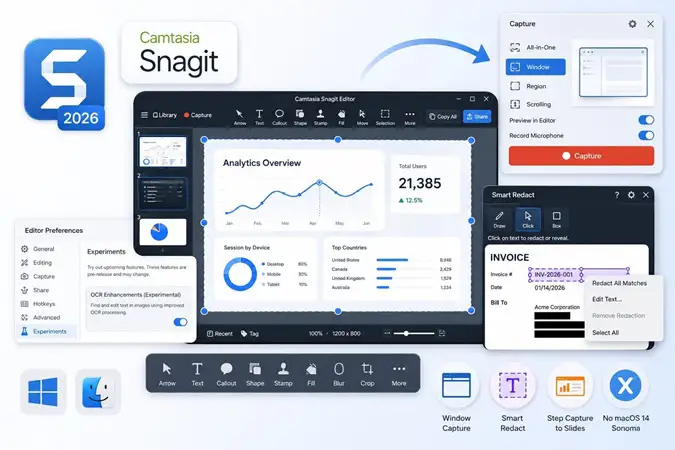
Edición de texto inteligente (Grab Text): Esta función utiliza un motor de OCR (reconocimiento óptico de caracteres) mejorado que no solo extrae el texto de cualquier imagen o PDF no ejecutable, sino que te permite editar la tipografía y el color directamente sobre la propia imagen como si fuera un archivo de Word.
Captura panorámica y desplazable (Scroll Capture): Ahora incorpora un conjunto completo de herramientas para capturas de páginas web completas, permitiendo desplazar la pantalla de forma vertical y horizontal sin que las imágenes se distorsionen o queden desalineadas.
Librería de elementos y flechas inteligentes: El catálogo de marcadores, bocadillos de texto y pasos numerados (Step Tool) ha sido actualizado. Las flechas inteligentes se adaptan automáticamente al color del fondo sobre el que se colocan para mantener un contraste profesional en toda la documentación.
Sincronización en la nube y exportación directa: Permite subir las capturas al instante a TechSmith Cloud, Slack o tu paquete de Office 2024, generando un enlace corto que puedes pegar en cualquier conversación para que tus compañeros vean la imagen sin necesidad de descargar archivos pesados.
¿Cómo crear una guía paso a paso en un minuto?
Si necesitas explicarle a un cliente o compañero cómo realizar un trámite en la web, así es como lo hago yo:
-
Captura el área: Usa el atajo global (Impr Pant) y selecciona la zona de la pantalla que quieres documentar o grabar.
-
Usa la herramienta ‘Paso’: Selecciona el icono de ‘Paso’ en la barra de herramientas y haz clic en los botones que el usuario debe pulsar. El programa numerará los clics automáticamente (1, 2, 3…).
-
Añade cuadros de texto: Usa la herramienta de ‘Bocadillo’ para escribir explicaciones breves junto a cada paso, pudiendo añadir cualquier texto a cualquier video.
-
Oculta datos sensibles: Si hay contraseñas o nombres que no deben verse, selecciona la herramienta ‘Desenfocar’ (Blur) y pasa el pincel por encima.
-
Copia al portapapeles: Haz clic en ‘Copiar todo’ y pégalo directamente en tu correo o documento sin tener que guardar la imagen en tu disco.